Was sollten Kitas und Schulen anschaffen, um Medien sinnvoll in die pädagogische Arbeit zu integrieren? Dass Bücher, Hörmedien und möglichst auch Fotoapparate vorhanden sein sollten, muss hier wohl nicht mehr extra erwähnt werden. Aber was ist mit Computern oder Tablets? Was wird gebraucht? Worauf müssen Kitas/Schulen achten? Und welche Software oder Apps sind geeignet?
Beide Gerätetypen haben ihre Stärken, sprechen aber unterschiedliche Bedürfnisse an. Ein Überblick hilft bei der Entscheidung.
Notebooks: Leistung und Ausstattung
Notebooks bieten im Vergleich zu Tablets deutlich mehr technische Ausstattung. Sie verfügen über einen leistungsstarken Prozessor, eine große Festplatte sowie ein großes Display mit echter Tastatur. Hinzu kommen zahlreiche Anschlüsse für den Alltag:
- USB für Zubehör und Datentransfer
- HDMI für externe Bildschirme und Beamer
- LAN für kabelgebundene Netzwerkverbindungen
Das macht das Notebook zur richtigen Wahl, wenn am Gerät regelmäßig Büro- oder Verwaltungstätigkeiten erledigt werden sollen – etwa das Bearbeiten von Dokumenten, Tabellen oder das Nutzen von Desktop-Software.
Tablets: Mobilität und Multifunktionalität
Tablets punkten vor allem durch ihre Flexibilität. Sie sind leicht, platzsparend und lassen sich spontan einsetzen – ohne langes Hochfahren oder Einrichten. Für den Einsatz in der pädagogischen Arbeit mit Kindern sind sie besonders gut geeignet, denn in einem einzigen Gerät vereinen sich:
- Fotoapparat und Videokamera
- Mikrofon für Audio-Aufnahmen
- Zugang zu einer Vielzahl kreativer Apps und Werkzeuge
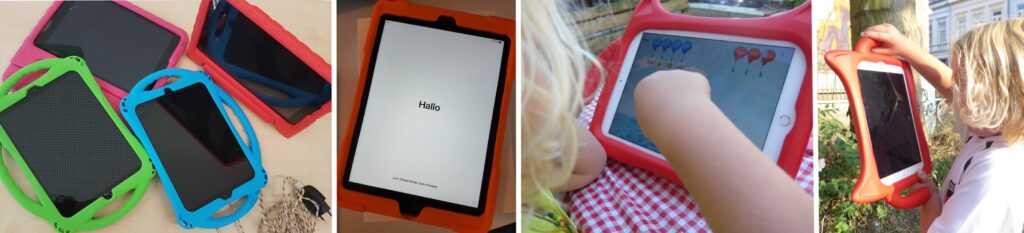
So lassen sich gemeinsam mit Kindern digitale Malereien, Fotogeschichten und -collagen, Bilderrätsel, Hörspiele oder Trickfilme erstellen. Die Geräte sind zudem relativ robust und haben eine lange Akkulaufzeit. Mit Schutzfolien für das Display und stabilen Hüllen aus festem Schaumstoff – teils sogar mit Griffen – lassen sie sich auch in aktiven Projektphasen sicher handhaben. Praktisch: An der Hülle lässt sich ein Band befestigen, das ums Handgelenk der Kinder gebunden werden kann.
2-in-1-Geräte als Kompromiss
Wer das Beste aus beiden Welten möchte, kann zu einem 2-in-1-Gerät greifen – einer Kombination aus Notebook und Tablet. Diese Geräte sind derzeit allerdings deutlich teurer als ein einzelnes Notebook oder Tablet und daher nicht für jedes Budget geeignet.
Kurz zusammengefasst: Für Büro- und Verwaltungsaufgaben ist das Notebook die bessere Wahl. Soll das Gerät vor allem in der kreativen oder pädagogischen Arbeit mit Kindern eingesetzt werden, empfiehlt sich das Tablet – dank seiner Mobilität, einfachen Handhabung und dem integrierten All-in-one-Prinzip.
Worauf beim Tablet-Kauf achten?
Tablets gibt es in vielen Ausführungen, von verschiedenen Herstellern und mit unterschiedlichen Betriebssystemen. Um Fehlkäufe zu vermeiden, lohnt sich ein Blick auf die folgenden Kriterien.
Neu oder gebraucht?
Es muss nicht immer das neueste Modell sein – besonders wenn das Tablet vor allem in der pädagogischen Arbeit mit Kindern eingesetzt wird. Entscheidend ist nicht das Erscheinungsjahr, sondern ob das Gerät noch regelmäßig Betriebssystem-Updates erhält. Solange das gewährleistet ist, erfüllt auch ein älteres Modell seinen Zweck zuverlässig.
Nachhaltig und günstig: Refurbished Geräte schonen den Geldbeutel und verlängern den Lebenszyklus von Elektronik. Mittlerweile gibt es eine Reihe seriöser Anbieter, die professionell aufbereitete, sogenannte refurbished Geräte verkaufen. Diese werden geprüft, gereinigt und auf Herstellerstandard gebracht – oft mit Garantie. Der Anschaffungspreis liegt dabei deutlich unter dem eines Neugeräts. Bekannte Anbieter sind etwa Apple Certified Refurbished, Rebuy, Backmarket oder der jeweilige Hersteller selbst.
Mobilität
Soll das Tablet hauptsächlich unterwegs genutzt werden, sind Gewicht, Akkulaufzeit und Konnektivität entscheidend. Ein reines WLAN-Gerät reicht für die Nutzung zuhause, in der Kita oder Schule sowie an festen Hotspots aus. Wer unterwegs auch Mails oder andere Inhalte abrufen möchte, benötigt ein Gerät mit LTE- oder 5G-Unterstützung und einen passenden Datenvertrag.
Speicherplatz
Fotos, Videos, Apps und Spiele brauchen Platz. Als sinnvoller Einstieg gelten heute mindestens 128 GB – 64 GB füllen sich schnell, 32 GB sind als Minimum nicht mehr zeitgemäß. Viele Android-Tablets lassen sich über eine microSD-Karte erweitern; bei Apple-iPads ist das nicht möglich. Wer Inhalte zwischen Smartphone und Tablet synchronisieren möchte, profitiert von einer gemeinsamen Plattform (iOS oder Android). Alternativ bieten Cloud-Dienste wie iCloud, Google Drive oder OneDrive eine flexible Erweiterung des Speichers.
Betriebssystem: iPadOS, Android oder Windows?
Wer bereits ein Smartphone einer bestimmten Plattform nutzt, hat damit oft schon eine Vorentscheidung getroffen – App-Käufe lassen sich nur innerhalb desselben Ökosystems übertragen. Im Überblick:
- iPadOS (Apple) – Apps im App Store, enge Abstimmung von Hard- und Software, lange Update-Unterstützung (bis zu 7 Jahre), starke Auswahl an Kreativ-Apps in der Zusammenarbeit mit Kindern. Höhere Anschaffungskosten.
- Android (Google) – Apps im Google Play Store, große Gerätauswahl in allen Preisklassen. Günstigere Einstiegsmodelle verfügbar; Update-Zeiträume je nach Hersteller aber kürzer.
- Windows – Vollwertiges Desktop-Betriebssystem, ideal für Office-Anwendungen und vertraute Software. Deutlich weniger Apps als bei iOS oder Android; Geräte wirken eher wie Mini-Notebooks. Empfehlenswert vor allem für Nutzer, die viel mit Microsoft-Programmen arbeiten.
Anschlüsse und Konnektivität
- Lightning (ältere Apple-Geräte) – Ältere iPads sind noch mit dem Apple-eigenen Lightning-Anschluss ausgestattet. Um damit ein Bild auf einem Beamer oder Fernseher darzustellen, wird ein Lightning-auf-HDMI- oder Lightning-auf-VGA-Adapter benötigt.
- USB-C (neuere Geräte) – Neuere iPads und die meisten Android-Tablets nutzen USB-C. Viele Beamer und Fernseher unterstützen bereits direkte USB-C-Verbindungen, aber auch hier lohnt sich je nach Gerät ein USB-C-auf-HDMI-Adapter – besonders bei älteren Beamern, die keinen USB-C-Eingang haben. Ein HDMI-Kabel bietet gegenüber kabelloser Übertragung oft eine stabilere und zuverlässigere Verbindung, gerade in Schulen oder Kitas, wo WLAN-Verbindungen nicht immer gleichmäßig stark sind.
- Kabellose Übertragung – Alternativ überträgt AirPlay (Apple) oder Miracast (Android/Windows) Bild und Ton drahtlos auf kompatible Fernseher oder Beamer. Das funktioniert gut, setzt aber ein stabiles WLAN und ein kompatibles Empfangsgerät voraus.
Leistung
Aktuelle Tablets sind in der Regel mit Mehrkern-Prozessoren ausgestattet; Octa-Core-Chips (8 Kerne) gelten heute als weit verbreitet, auch in der Mittelklasse. Wichtiger als einzelne Kenndaten ist das Zusammenspiel von Prozessor und Arbeitsspeicher (RAM): Für flüssiges Multitasking empfehlen sich mindestens 4 GB RAM, bei anspruchsvolleren Aufgaben besser 6 oder 8 GB.
Datenschutz und Sicherheit
Der Einsatz von Tablets – und besonders kostenloser Apps – erfordert eine Auseinandersetzung mit Datenschutz. Viele Apps finanzieren sich über Werbung, Datenerhebung oder In-App-Käufe. Empfehlenswerte Anlaufstellen:
- Bundesamt für Sicherheit in der Informationstechnik (BSI) – Ratgeber zu sicherer Nutzung mobiler Geräte
- klicksafe.de – Infos zu Jugendschutzeinstellungen für Tablets und Smartphones
- schau-hin.info – Anleitungen für Sicherheitseinstellungen unter iOS und Android
Bevor das Tablet in Kinderhände gegeben wird, lohnt es sich, in den Geräteeinstellungen Beschränkungen vorzunehmen. Mit aktiviertem Flugmodus können Kinder keine Apps herunterladen oder interaktive Dienste nutzen. Sowohl iOS als auch Android bieten eigene Kindersicherungsfunktionen, die einen guten Schutz ermöglichen.
Tipp zur Aktualität: Technische Empfehlungen – vor allem zu Speicher und Prozessoren – entwickeln sich schnell weiter. Es lohnt sich, vor dem Kauf aktuelle Testberichte (z. B. bei Stiftung Warentest oder Chip.de) zu konsultieren.
Bevor ein neuer Computer angeschafft wird, lohnt es sich, die eigenen Nutzungsszenarien zu durchdenken: Wofür, wo und wie wird das Gerät gebraucht? Für einfache Textarbeit, Präsentationen und Kindersoftware reichen deutlich geringere Anforderungen als für Bild-, Audio- oder Videoschnitt.
Arbeitsspeicher (RAM)
Der Arbeitsspeicher ist das Kurzzeitgedächtnis des Computers – er hält alle aktiven Prozesse bereit und ermöglicht es, Aktionen rückgängig zu machen. Für einfache Office-Aufgaben reichen 8 GB, für flüssiges Multitasking und anspruchsvollere Programme wie Bildbearbeitung oder Videoschnitt sind 16 GB heute der empfohlene Standard. Wer professionell mit großen Video- oder Grafikdateien arbeitet, greift besser zu 32 GB.
Speicher (SSD)
Herkömmliche Festplatten (HDDs) werden in neuen Geräten kaum noch verbaut. Standard sind heute Solid-State-Drives (SSDs), die deutlich schneller, leiser und robuster sind. Im mittleren Preissegment sind 512 GB SSD heute üblich und für die meisten Anwendungsfälle ausreichend. Wer viele große Dateien – etwa Videos oder Fotosammlungen – lokal speichern möchte, sollte 1 TB einplanen oder auf externe Speicherlösungen setzen.
Prozessor
Der Prozessor ist das Herzstück des Computers. Für den normalen Alltagseinsatz muss es nicht das neueste Spitzenmodell sein. Aktuelle Geräte sind durchweg mit leistungsfähigen Mehrkern-Prozessoren ausgestattet. Bekannte Hersteller sind Intel (Core i5, i7, Ultra-Serie) und AMD (Ryzen 5, Ryzen 7). Für einfache Aufgaben wie Textarbeit, Surfen und Präsentationen reicht ein modernes Einsteiger- oder Mittelklassemodell vollkommen aus.
Grafik
Für Office-Anwendungen, Kindersoftware und einfache Medienbearbeitung ist die integrierte Grafikeinheit des Prozessors in der Regel ausreichend – eine separate Grafikkarte ist dann nicht nötig. Wer anspruchsvolle Spiele spielen oder professionell Videos bearbeiten möchte, sollte sich gezielt beraten lassen und auf eine dedizierte Grafikkarte achten.
Anschlüsse
WLAN und Bluetooth sind heute Standard. Auf folgende Anschlüsse sollte man achten:
- Mehrere USB-A-Ports für Peripheriegeräte
- USB-C, idealerweise mit Thunderbolt-Unterstützung, für schnellen Datentransfer und den Anschluss externer Bildschirme
- HDMI für Beamer und Monitore
- Ein LAN-Anschluss ist praktisch, aber nicht mehr überall vorhanden – ggf. per Adapter nachrüstbar
Hinweis: CD- und DVD-Laufwerke sind in modernen Notebooks kaum noch vorhanden und für die meisten Anwendungszwecke nicht mehr notwendig. Software und Inhalte werden heute überwiegend digital bezogen. Wer gelegentlich auf Datenträger angewiesen ist, kann ein externes USB-Laufwerk verwenden.
Tipp zur Aktualität: Technische Empfehlungen – besonders zu RAM und Preisen – ändern sich schnell. Aktuelle Testberichte, z. B. bei Stiftung Warentest, Chip.de oder Notebookcheck.com, helfen dabei, auf dem neuesten Stand zu bleiben.
Mit Tablet, Kamera und Mikrofon lässt sich schon sehr viel umsetzen. Einige Zusatzgeräte machen die kreative Arbeit mit Kindern aber deutlich angenehmer oder erst vollständig möglich.
Schutzhülle und Schutzfolie
Für die Arbeit mit Kindern haben sich robuste Hüllen aus EVA-Schaum bewährt – das Material ist langlebig und ungiftig. Besonders praktisch sind Modelle mit Griffen, damit Kinder das Tablet sicher halten können. Bei manchen Hüllen lässt sich der Griff auch als Standfuß umfunktionieren.
Stativ
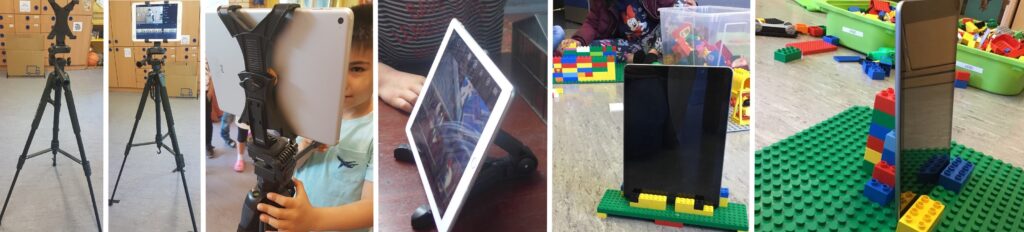
Für Trickfilmprojekte wird ein stabiler Stand benötigt. Improvisierte Lösungen funktionieren oft gut: Bausteine mit Noppen, stabile Buchstützen oder gut gefüllte Stiftedosen leisten gute Dienste. Soll es ein richtiges Stativ sein, empfiehlt sich ein leichtes Dreibein-Aluminiumstativ – es ist günstiger als Carbon, stabil und handlich. Wichtig ist ein verstellbarer Tablet-Aufsatz, der sich an verschiedene Gerätegrößen anpassen lässt.
Tipp: In der kostenlosen Broschüre Trickfilm to go (Landesanstalt für Medien NRW) finden sich Bastelanregungen und Kauftipps zu Stativen.
Drucker
Sollen Fotos direkt ausgedruckt werden, empfiehlt sich ein Tintenstrahldrucker mit einzeln austauschbaren Farbpatronen, der für den Fotodruck geeignet ist. Wichtige Kriterien: WLAN-Fähigkeit für die kabellose Nutzung mit dem Tablet, eine gute Druckauflösung sowie ein integrierter Scanner als nützliche Ergänzung.
Beamer
Für das gemeinsame Betrachten von Ergebnissen oder Präsentationen vor Gruppen ist ein Beamer hilfreich. Worauf es ankommt: eine Auflösung von mindestens 1920 × 1080 Pixel (Full HD), eine Helligkeit von mindestens 2.000 ANSI-Lumen für den Einsatz bei Tageslicht sowie eine möglichst geringe Betriebslautstärke. Auf passende Anschlüsse – HDMI oder USB-C – sollte geachtet werden, ggf. werden Adapter benötigt (siehe Abschnitt Anschlüsse).
Bluetooth-Lautsprecher
Ein Bluetooth-Lautsprecher ermöglicht guten Sound ohne Kabelverbindung und mehr Bewegungsfreiheit. Für den Einsatz mit Kindern lohnt sich ein robustes, idealerweise wasserresistentes Modell.
Datensicherung
Gerade wenn das Tablet für Lern- und Entwicklungsdokumentation genutzt wird, befinden sich sensible Aufnahmen auf dem Gerät, für die Datenschutzbestimmungen gelten. Diese sollten regelmäßig auf einen externen Datenträger übertragen und anschließend vom Gerät gelöscht werden. Empfehlenswert sind passwortgeschützte externe SSDs – sie sind schneller und robuster als klassische HDD-Festplatten. Eine WLAN-Festplatte, die ein eigenes Netz aufspannt, ermöglicht die kabellose Übertragung direkt vom Tablet, ganz ohne Internetzugang.
Externes Mikrofon
Die eingebauten Mikrofone moderner Tablets sind in der Regel qualitativ gut. Ein externes Mikrofon kann dennoch nützlich sein: Es animiert Kinder zum Sprechen, macht deutlich, wer gerade „dran“ ist, und nimmt die Stimme manchmal klarer auf, weil es näher an den Mund gehalten wird. Je nach Tablet wird ein passender Adapter benötigt.
USB-Mikroskop oder Endoskopkamera
Diese kleinen Geräte lassen sich an ein Tablet anschließen und liefern ein großes Bild, das mehrere Kinder gleichzeitig betrachten können – und das sich direkt als Foto weiterverarbeiten lässt. Für pädagogische Zwecke sind günstige Modelle mit 200- bis 500-facher Vergrößerung völlig ausreichend. Auf Kompatibilität mit dem jeweiligen Gerät achten, da nicht alle Modelle mit allen Tablets funktionieren. Als Einstieg bieten sich auch Lupen-Apps an, die bereits faszinierende Vergrößerungen ermöglichen.
Der Kinder-App-Markt ist riesig und wächst ständig. Gerade im Hinblick auf Datenschutz und App-Berechtigungen fällt die Auswahl nicht leicht – und das Angebot verändert sich schnell: Apps werden vom Markt genommen oder laufen nach Systemupdates nicht mehr zuverlässig.
Bordmittel zuerst
Für die pädagogische Arbeit in Kita und Grundschule empfiehlt es sich, zunächst die vorinstallierten Apps des Tablets zu nutzen. Sie sind werbefrei, offline verfügbar und müssen nicht extra heruntergeladen werden. Viele kreative Aufgaben lassen sich damit bereits gut umsetzen.
Orientierung im App-Dschungel

BildungshAPPchen (Blickwechsel e.V.) liefert pädagogischen Fachkräften Orientierungshilfen und konkrete Empfehlungen für den Einsatz von Kreativ-Apps in Kita und Grundschule – zusammengestellt als übersichtlicher „Basis-Werkzeugkasten“. Anleitungen zu empfehlenswerten Apps finden sich außerdem unter Infobox: Anleitungen.
Da sich der App-Markt sehr schnell verändert, kann nicht garantiert werden, dass empfohlene Apps dauerhaft in der getesteten Form verfügbar bleiben.
App-Berechtigungen kritisch prüfen
Beim Herunterladen einer App sollte immer geprüft werden, ob die angeforderten Berechtigungen sinnvoll sind. Eine App zur Foto- oder Tonbearbeitung benötigt Zugriff auf Kamera oder Mikrofon – nicht aber auf Kontakte oder den Standort. Sowohl iOS/iPadOS als auch Android erlauben es heute, einzelnen Apps den Zugriff auf bestimmte Funktionen gezielt zu erlauben oder zu verweigern. Bei unklaren Berechtigungen lohnt es sich, die App-Entwickler direkt anzuschreiben – erfahrungsgemäß antworten viele schnell und hilfsbereit.
Wichtige Hinweise für den Einsatz in der Kita oder Grundschule
- Apps immer zuerst ohne Kinder testen
- Der Download von Apps liegt in der Verantwortung von Erwachsenen
- Kinder möglichst offline und nicht allein mit dem Gerät spielen lassen
Weiterführende Links zu Sicherheit und Datenschutz
- Stiftung Medienpädagogik Bayern – Broschüre „Apps sicher nutzen“
- handysektor.de – Wie erkenne ich sichere Apps?
- schau-hin.info – Sicherheitseinstellungen für iOS
- schau-hin.info – Sicherheitseinstellungen für Android