Mit dem kostenlosen Programm Pic Collage, das auf Computern mit dem Betriebssystem Windows sowie als App auf Androidgeräten und IOS-Geräten läuft, lassen sich ganz einfach Collagen und Fotomontagen aus eigenen Fotos erstellen und mit Texten, Stickern und Hintergründen verzieren. Auch Frei-Hand-Zeichnungen können hinzugefügt werden. Die Grundversion ist kostenlos. Die App schlägt regelmäßig vor, sich die sog. VIP-Version zu kaufen. Die Anzeige kann jedoch über das “x” ganz einfach geschlossen und die App weiterhin kostenfrei genutzt werden.
Empfehlung: Für iOS-Systeme gibt es PicCollage EDU (1,99 €). In dieser werbefreien Education-Variante der App ist kein Nutzerkonto erforderlich und es gibt keine Funktionen zum sozialen Teilen von erstellten Medien.
Schritt 1: Die App öffnen und die Voreinstellungen auswählen
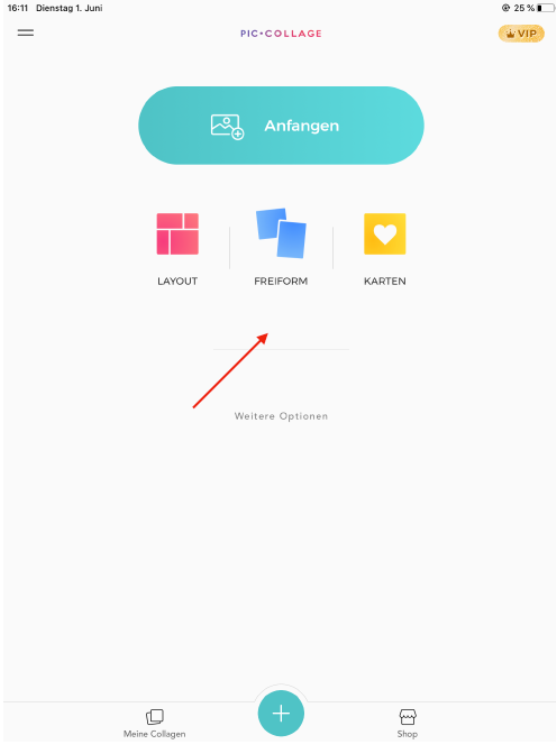
So sieht die Startseite aus, nachdem die App auf dem Smartphone oder Tablet geöffnet wurde. Hier kann zwischen den Layout-Varianten Layout, Freiform und Karte gewählt werden.
Am vielseitigsten ist „Freiform“: eine freie Arbeitsfläche auf der unabhängig vom Format der Fotos, die verwendet werden sollen, gestaltet werden kann.
Schritt 2: Fotos auswählen und Anordnung bestimmen
Jetzt können die Fotos aus der Galerie ausgewählt werden. Nachdem sie angewählt wurden, bekommen sie einen türkisen Rand. Oben rechts im Monitor wird die Auswahl bestätigt.
(Falls hier zunächst keine Fotos angezeigt werden, wähle „Fotos hinzufügen“ aus und erlaube damit der App Zugriff auf eine bestimmte Auswahl deiner Fotos.)
Nun sind die Fotos auf Arbeitsfläche und können weter bearbeitet werden. Ziel: das Kind will vom Rand des Glases ins Wasser springen. Das Foto mit dem Wasserglas soll also die Grundlage der Montage bilden. Tipp auf das Foto mit dem Waserglas, sodass der Stift erscheint, und tippe auf den Stift.
Schritt 3: Hintergrundbild fixieren und Schneidewerkzeug auswählen
Wird das Foto als Untergrund verwendet, so wird es automatisch formatfüllend angezeigt. Alternativ kann das Foto auch manuell auf die
richtige Größe gebracht werden, indem man mit Daumen und Zeigefinger gleichzeitig auf das Foto tippt: durch Auseinanderziehen von Daumen und Zeigefinger wird es vergrößert bzw. durch Zusammenschieben verkleinert.
Damit es so aussieht, als ob das Kind von der Kante des Glases springt, muss erst einmal der Hintergrund rund um den Jungen verschwinden: dazu auf das Foto, das du zugeschnitten werden soll, tippen und im Werkzeugkasten die Schere auswählen.
(Falls die manuelle Variante gewählt wurde und nur noch das Hintergrundbild zu sehen ist, kannst das zweite Foto ganz einfach wieder “hervorgeholt werden, indem auf das Hintergrundbild und dann im Werkzeugkasten „unten“ ausgewählt wird.)
Schritt 4: Schneiden und korrigieren
Bei den Schneidewerkzeugen besteht die Wahl zwischen manuellem Ausschneiden und menschliche Konturen erkennen. Das manuelle Ausschneiden macht Kindern Spaß und fordert sie motorisch heraus. Wichtig dabei ist, dass die Schere einmal ganz um
das Objekt herumgeführt wird, bis man wieder am Startpunkt angelangt bist.
Wenn das geschafft ist, öffnen sich am unteren Rand verschiedene Möglichkeiten, die bei dem Ausschneiden unterstützen. Links ist die Version genau so, wie wir sie ausgeschnitten haben. In der ausgewählten Variante wurde etwas zuviel weggeschnitten. Mit Tipp auf das Stiftsymbol können die Ungenauigkeiten wieder korrigiert werden.
Schritt 5: die beiden Fotos zusammen montieren
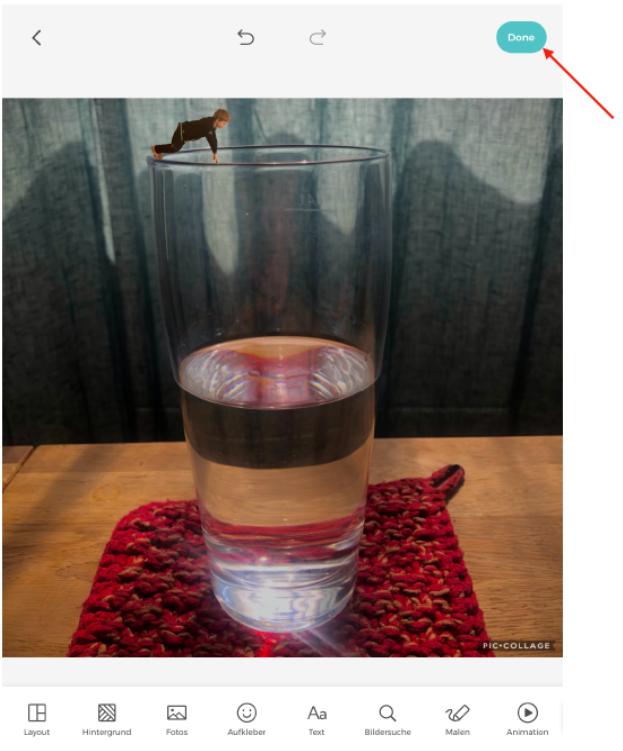
Jetzt muss nur noch das Kind an der richtige Stelle positioniert werden. Dazu mit dem Finger auf das ausgeschnittene Foto tippen und zur gewünschten Stelle schieben.
Liegen zwei Fingern auf dem ausgeschnittenen Foto, kann es nicht nur größer und kleiner gezogen, sondern auch der
Winkel verändert werden. Wenn alles wie gewünscht zusammen montiert ist, tippt man oben rechts auf Done.
Schritt 6: Speichern!
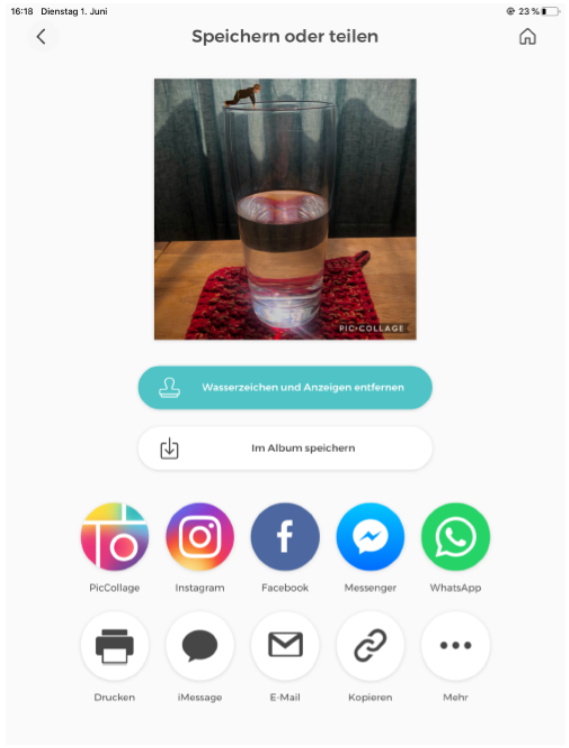
Nun muss die Montage noch gespeichert werden, damit sie später auch in der Bildergalerie zu finden ist.
Dazu tippt man auf „Im Album speichern“ und fertig ist die Fotomontage 🙂
Form und Fotos wählen
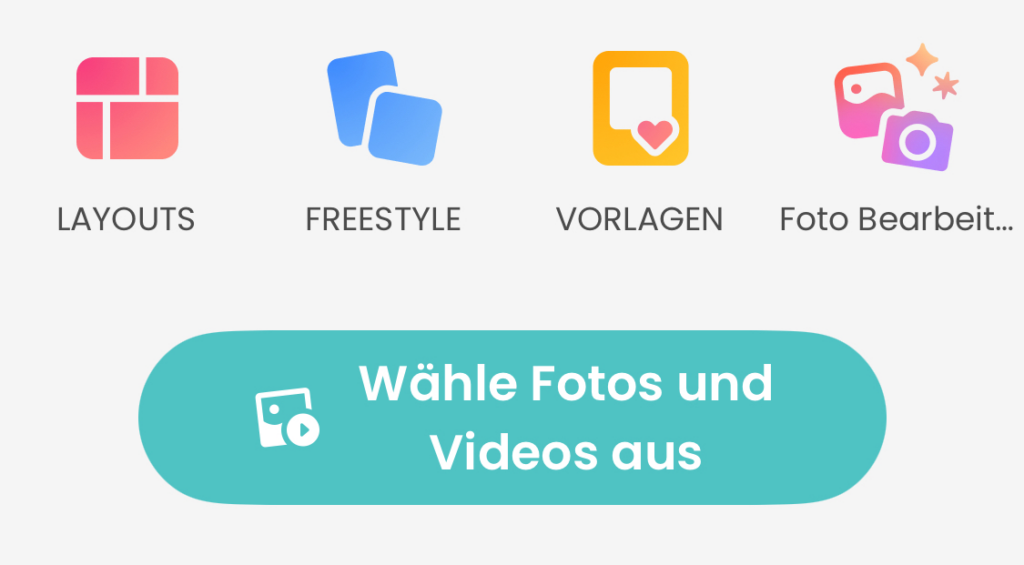
Wenn das Programm gestartet wird, hat man zunächst die Wahl zwischen einem Collagenraster (“Layout”), der Freiform (also frei auf der Leinwand platzierte Fotos) und Vorlagen (in die Fotos eingefügt werden können). Wählen sie eins der Formate aus.
Unter “Meine Collagen” können auch bisherige Projekte erneut geöffnet werden.
Collagenraster “Layout”
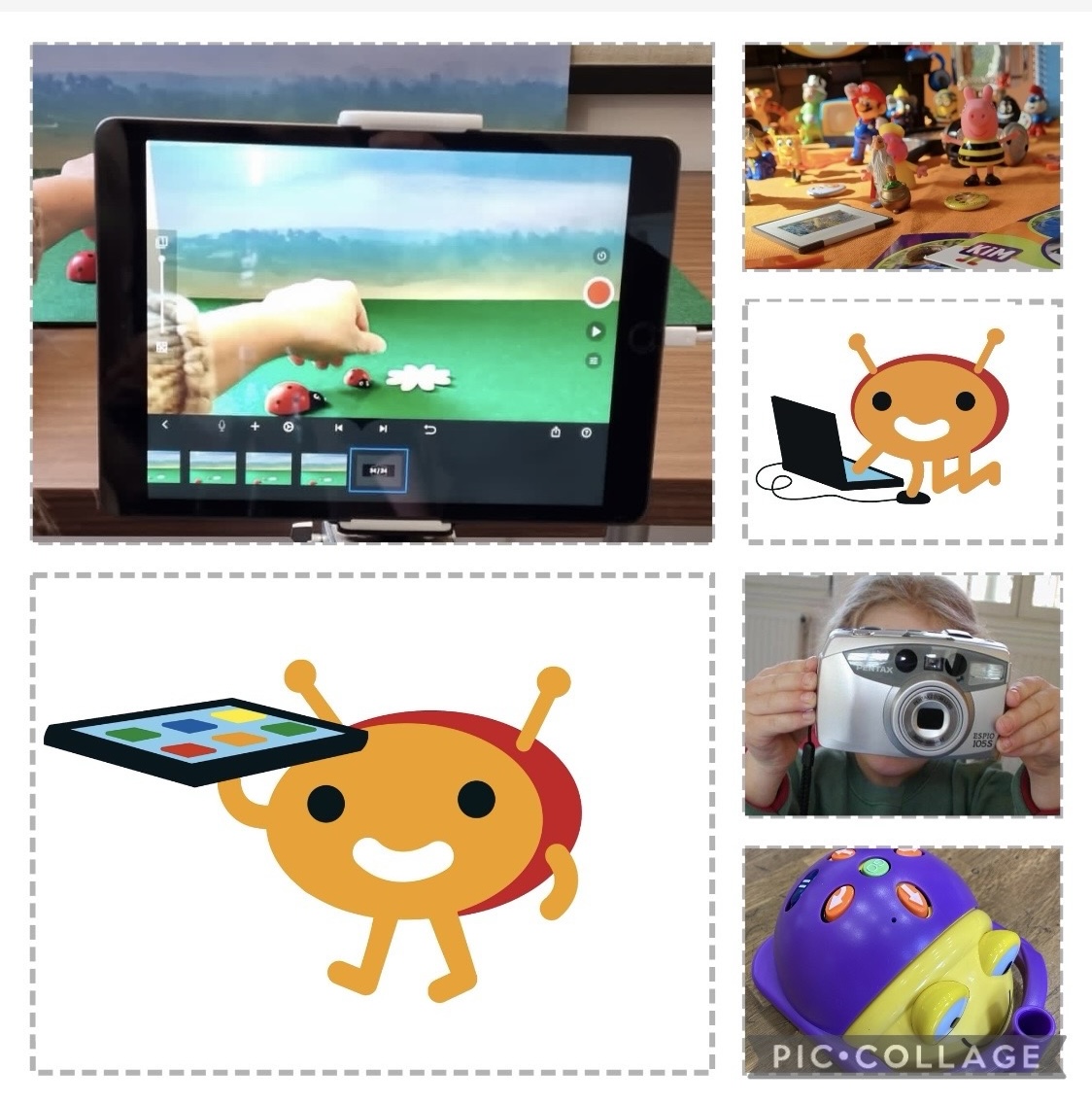
Wurde “Layouts” gewählt, werden im nächsten Schritt die Fotos markiert, die in die Collage integriert werden sollen. Diese werden automatisch in verschiedenen Raster-Layouts als Vorschläge angezeigt. Anschließend wird einer dieser Vorschläge ausgewählt. Alternativ kann zuerst ein Raster gewählt und danach die gewünschten Fotos in das Raster eingefügt werden. Das Raster kann unter “Layouts” auch nachträglich beliebig angepasst werden.
Wird ein Foto in der Collage angewählt, lässt sich der Bildausschnitt verschieben oder die Anordnung verändern.
Über die Leiste am unteren Bildschirmrand können weitere Optionen aufgerufen werden zum Beispiel das Hinzufügen zusätzlicher Seiten.

Freiform
In der Freiform werde die Fotos über ein Tippen auf dem Bildschirm oder das Auswählen von “Fotos” in der unteren Leiste eingefügt. Die eingefügten Fotos können beliebig auf dem Untergrund verschoben werden.
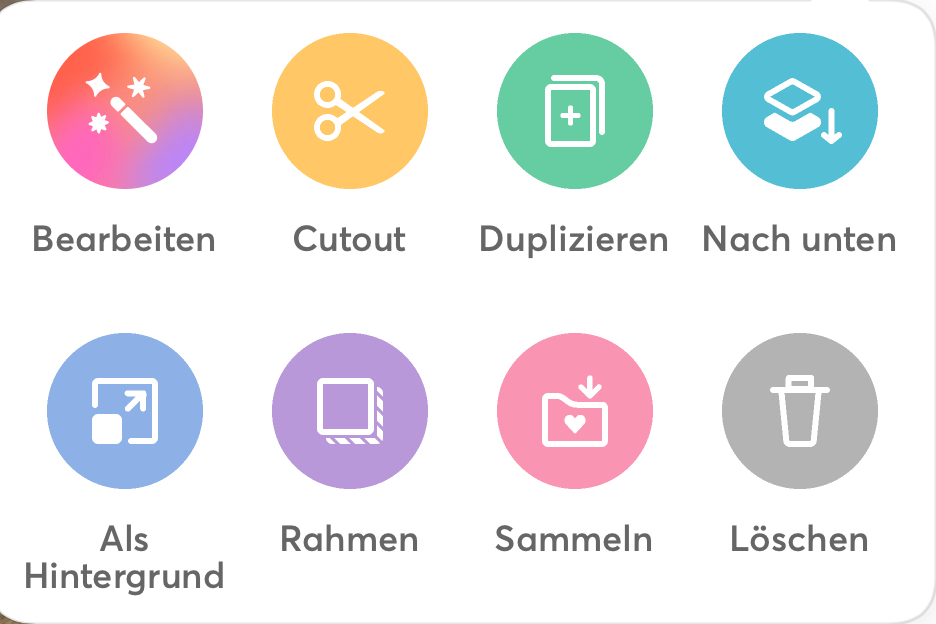
Tippt man ein Bild an, erscheint an der rechten Ecke ein Pfeil, über den das Foto verschoben, gedreht oder verkleinert werden kann. Bei Doppelklick öffnet sich ein kleines Fenster, das weitere Optionen zur Bildbearbeitung anbietet wie zum Beispiel das Freistellen bzw. Ausschneiden von einzelnen Personen oder Objekten (Schere). (Achtung: Die Darstellung der Werkzeuge kann aufgrund der App-Version abweichen)
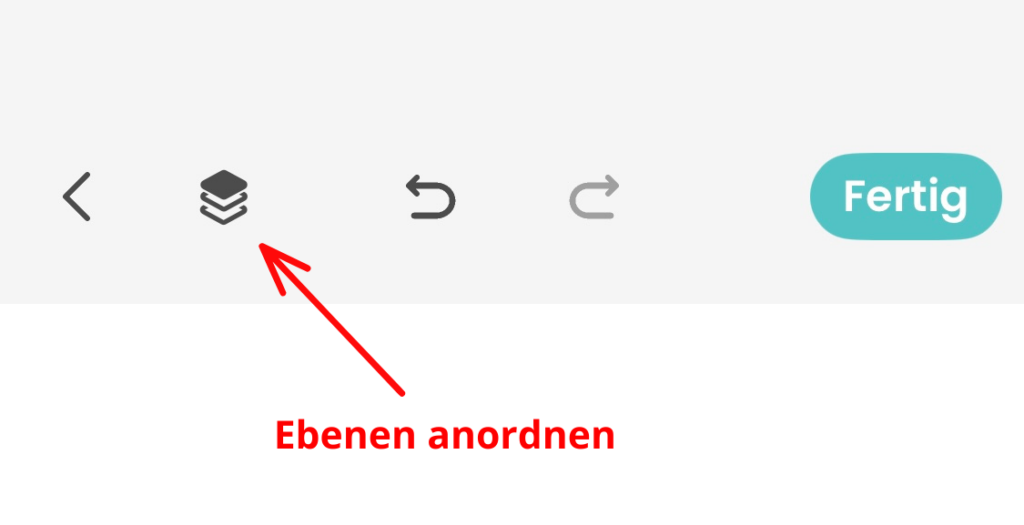
Dabei sind die ausgewählten Fotos auf Ebenen angeordnet, welche über das Zeichen oben links (gestapelte Rechtecke) beliebig verschoben werden können. Über den Button “Nach Unten” in der Werkzeugauswahl lässt sich ein angewähltes Bild mit einem Klick in den Vordergrund befördern.
Vorlage
Bei den Vorlagen steht eine große Auswahl bereits gestalteter Collagenraster zur Verfügung.
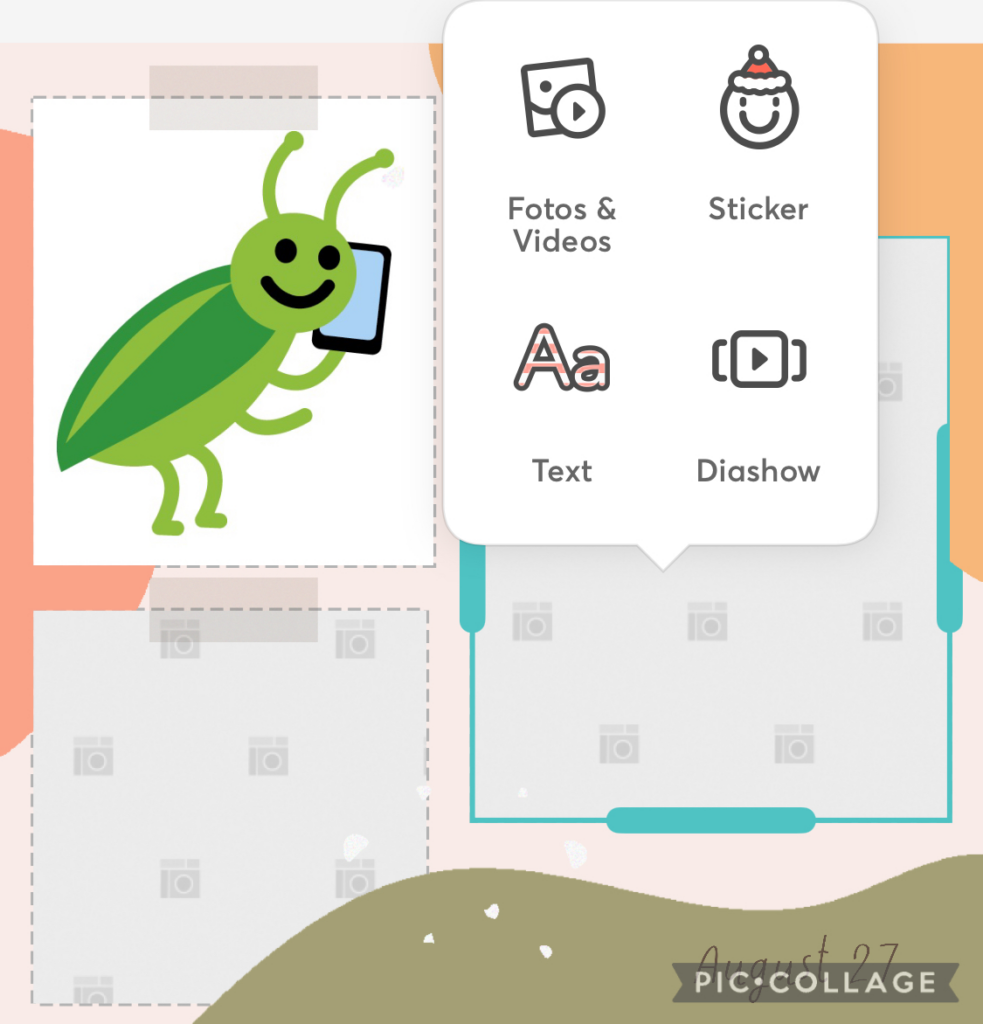
Unter „Fotos“ oder durch Tippen auf den Bildschirm können die gewünschten Bilder eingefügt werden. Diese lassen sich anschließend innerhalb der Vorlage frei verschieben.
Auch in dieser Collagenform können zusätzliche Fotos, Texte oder Aufkleber eingefügt und die einzelnen Bilder bearbeitet werden.
Drucken, speichern, senden
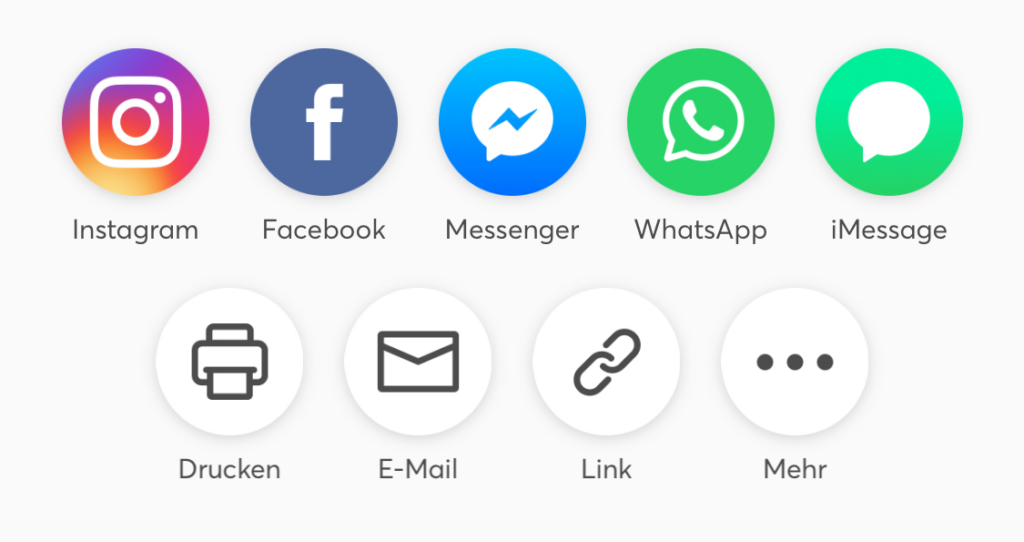
Über den Button “Fertig” oben rechts in der Ecke kann die Collage gedruckt, gespeichert oder versendet werden. Dazu öffnet sich ein kleines Fenster, in dem die verschiedenen Optionen ausgewählt werden können.