Die App Notizen (iOS) bzw. Memos (Android) kann nicht nur Text und Fotos erfassen sondern hat auch verschiedene Malwerkzeuge und Farben im Repertoire. Sie wird somit zu einer einfachen Mal-App, die ohne Stempel, Filter oder ähnliche Spielereien das einfache digitale Malen ermöglicht.
Notizen erstellen
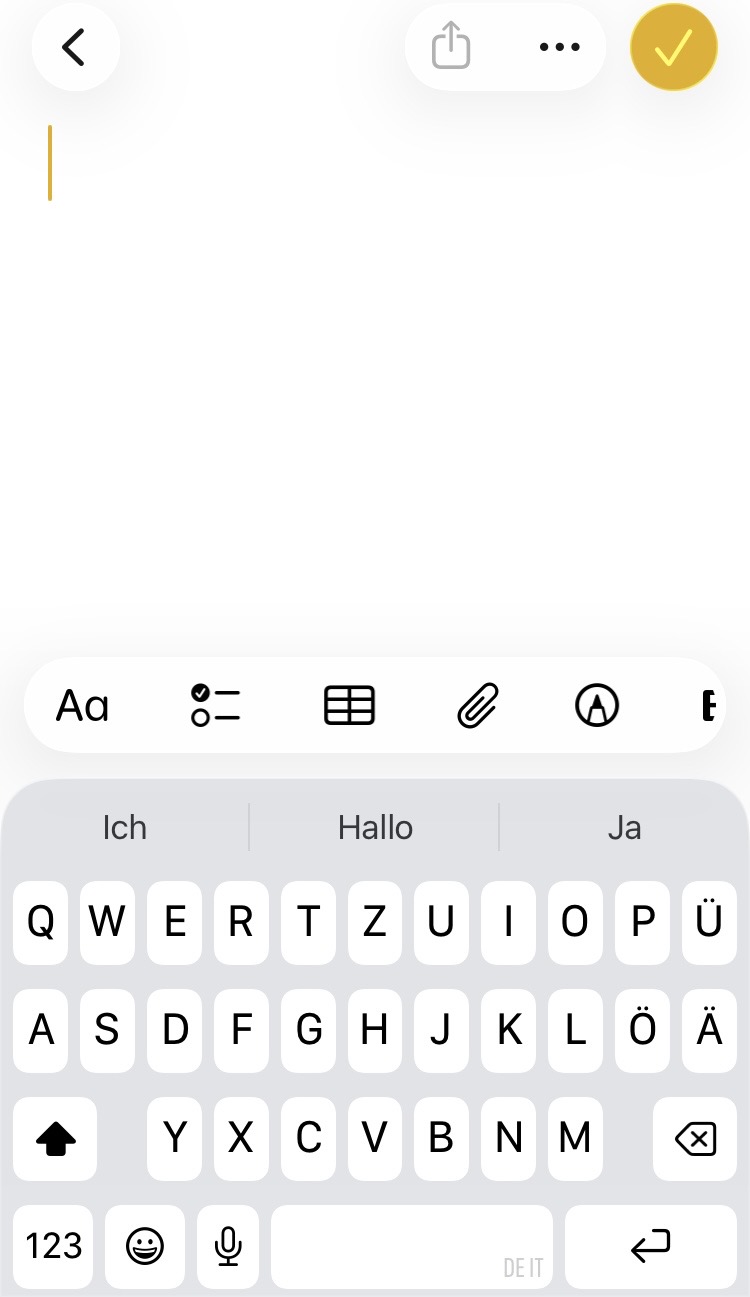
Die App öffnen und eine neue Notiz erstellen, indem man unten am rechten Rand des Displays auf das Quadrat mit dem Stift tippt. Es wird eine Tastatur eingeblendet, auf der Text eingeben werden kann. Die erste Zeile der Notiz ist automatisch der Titel der Notiz.
Über die Werkzeugleiste der Notiz können weitere Inhalte hinzugefügt werden. Je nach Version der App lassen sich dort beispielsweise Zeichnungen erstellen, Checklisten anlegen oder Fotos und Videos einfügen. Dazu auf das entsprechende Symbol tippen, z. B. auf den Stift zum Zeichnen oder die Büroklammer zum Einfügen von Dateien und Fotos.
Die Tastatur kann bei Bedarf ausgeblendet werden. Danach werden die verfügbaren Werkzeuge und Optionen zum Bearbeiten der Notiz am unteren Bildschirmrand angezeigt.
Zeichnen
Über das Stift-Symbol können Zeichnungen in der Notiz erstellt werden. Dafür stehen verschiedene Zeichenwerkzeuge zur Verfügung. Mit dem Finger oder einem Eingabestift kann direkt auf der Notiz gezeichnet werden.
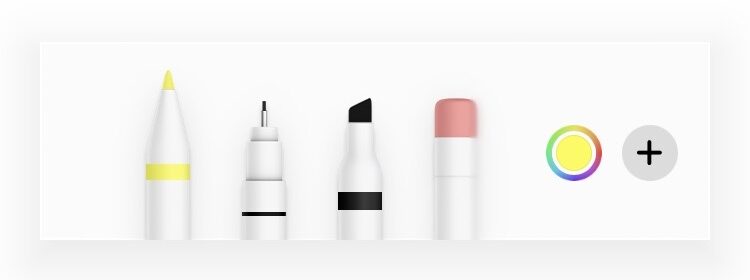
Je nach App-Version können Farbe und Strichstärke angepasst sowie zwischen Hoch- und Querformat gewählt werden. Mit dem Häkchen-Symbol oben rechts wird die Zeichnung beendet und die Notizübersicht wieder angezeigt.
Auf Fotos malen
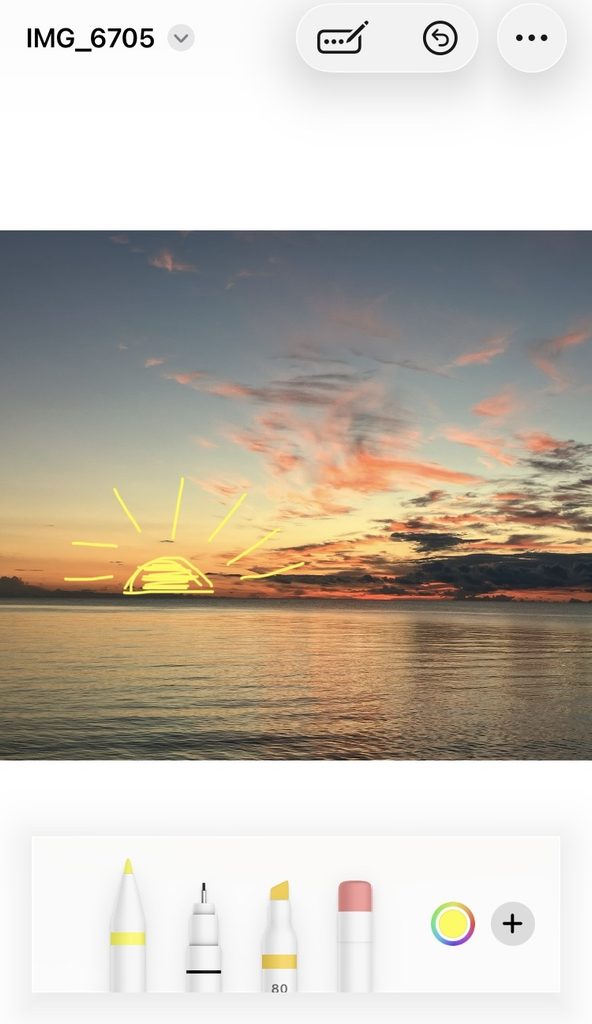
Über die Büroklammer in der Werkzeugleiste kann aus der Fotomediathek ein Foto ausgewählt und darauf gemalt werden. Dazu tippt man das eingefügte Foto doppelt an, das dadurch bildschirmfüllend angezeigt wird. Nun erscheint unten links in der Ecke ein Stift, der durch Antippen die Malwerkzeugpalette öffnet. Dort stehen verschiedene Stifte und Farben zur Auswahl.
Mit dem Pluszeichen in der unteren rechten Ecke lassen sich weitere Elemente einfügen, beispielsweise Formen wie Sprechblasen oder Pfeile, Sticker, eine Lupe oder Text. Der Text kann in Größe, Farbe und Schriftart variiert werden. Am oberen Bildschirm sind die Rückgängig- und Wiederherstellen-Pfeile zu finden, die es ermöglichen, einzelne Schritte zu widerrufen bzw. wiederherzustellen.
Um wieder zum Übersichtsfenster zu gelangen, tippt man zunächst auf die drei kleinen Punkte und anschließend auf Fertig.
Drucken, sichern, senden
Ist das Werk fertig, kann über das kleine Quadrat mit dem Pfeil oben rechts gespeichert, gedruckt oder verschickt werden. Das Bild kann auch direkt in anderen Anwendungen wie z.B. dem Book Creator weiterverwendet werden.