Mit der App Book Creator lassen sich multimediale Bücher sehr einfach erstellen. Obwohl auch Text eingegeben werden kann, liegt der Fokus auf Ton, Bild und Video. Damit ermöglicht das leider nur für Apples iOS vorliegende Programm vielfältige Möglichkeiten, eigene Inhalte sehr ansprechend darzustellen. Schon im Vorschulalter können Kinder nach einer Einführung eigenständig Seiten zusammenstellen, die beispielsweise aus Bildern, Sprachaufnahmen und Videos bestehen.
Kosten: 3,99 €

Ein neues Buch erstellen
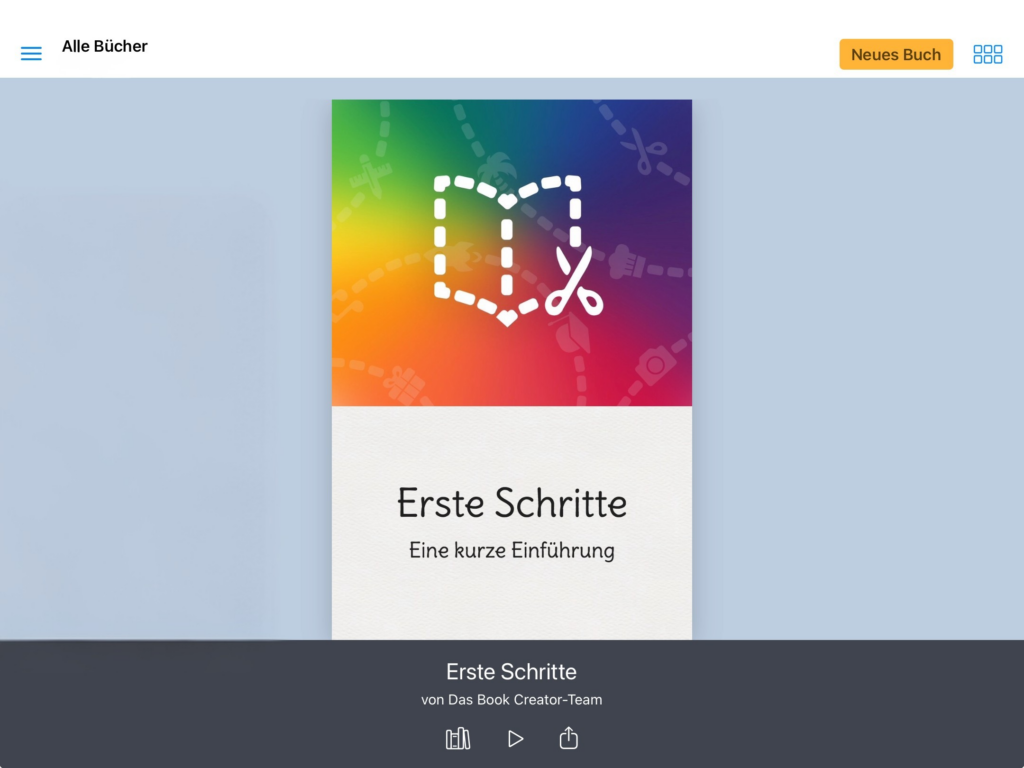
Der Startbildschirm der App ist gleichzeitig die Bibliothek. Hier kann ein vorhandenes Buch zur Bearbeitung ausgewählt werden. Ein neues Buch erstellt man mithilfe des „+“-Symbols.
Die erste Seite eines neuen Buches ist immer das Deckblatt. Jede weitere wird einfach durchnummeriert. Dabei lassen sich beliebig viele Seiten erstellen, die beim späteren Betrachten wie in einem gebundenen Buch immer als Doppelseite angezeigt werden.
Inhalte in die Seiten einfügen
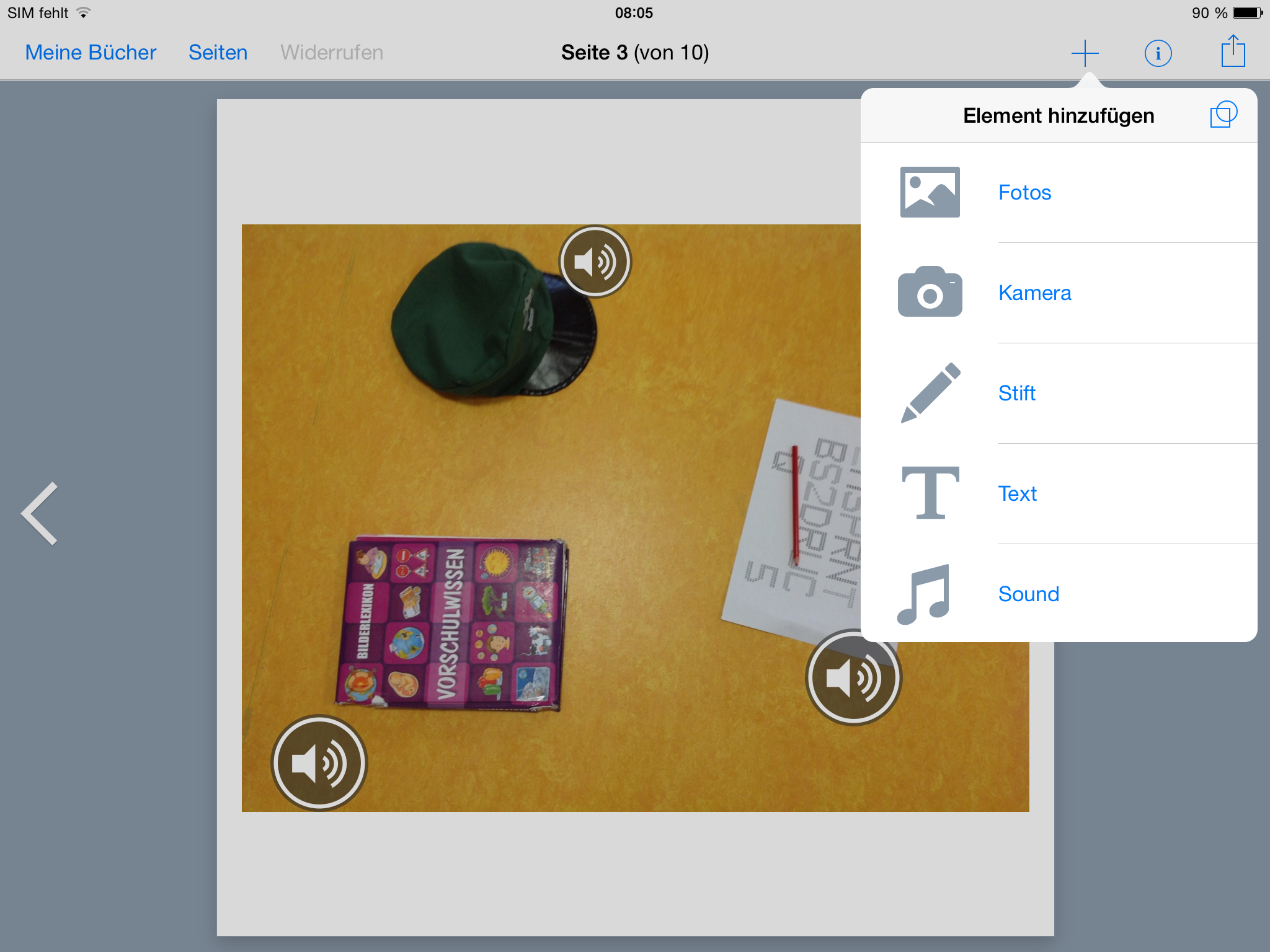
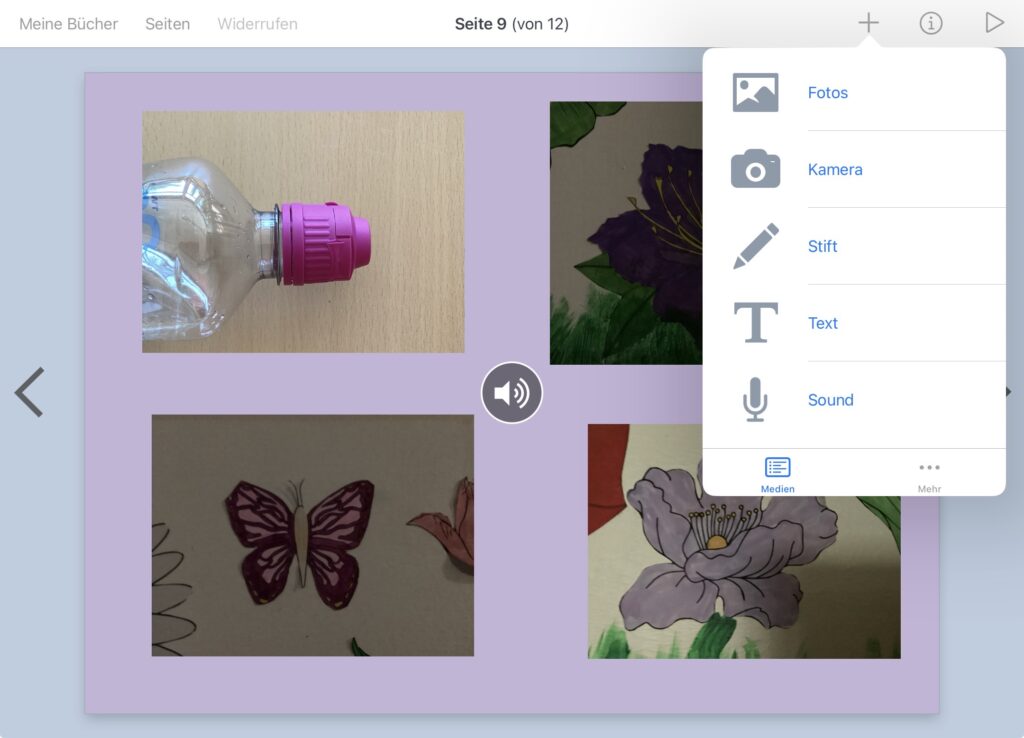
Jede Seite lässt sich individuell gestalten: Ein Fingertipp auf das „+“-Symbol öffnet ein Menü mit den möglichen Elementen: Fotos und Videos können aus der Bibliothek importiert oder direkt mit der Kamera aufgenommen werden. Position und Größe aller Elemente in Book Creator können jederzeit an den Ecken der gerade ausgewählten Elemente verändert werden. Auch vorhandene Sounds (Musik, Sprachaufnahmen oder Geräusche) lassen sich hinzufügen oder eigene Töne über das Mikrofon aufzeichnen.
Text einfügen und formatieren
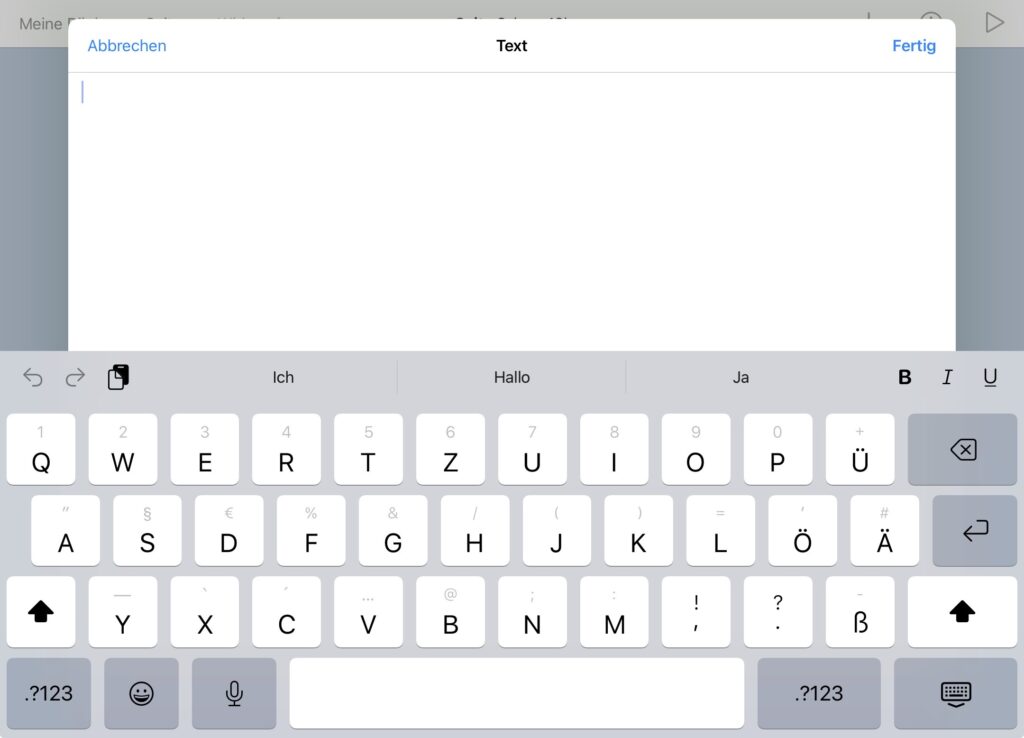
Auch Textfelder lassen sich einfügen. Diese sind eher dazu gedacht, Überschriften oder kurze Texte aufzunehmen. Längere Inhalte lassen sich nur mühsam bearbeiten. Zunächst öffnet sich ein Fenster, in das unformatierter Text eingegeben wird. Nach dem Bestätigen über die „Fertig“-Schaltfläche erscheint dieser auf der aktuellen Seite und kann dort verschoben werden.
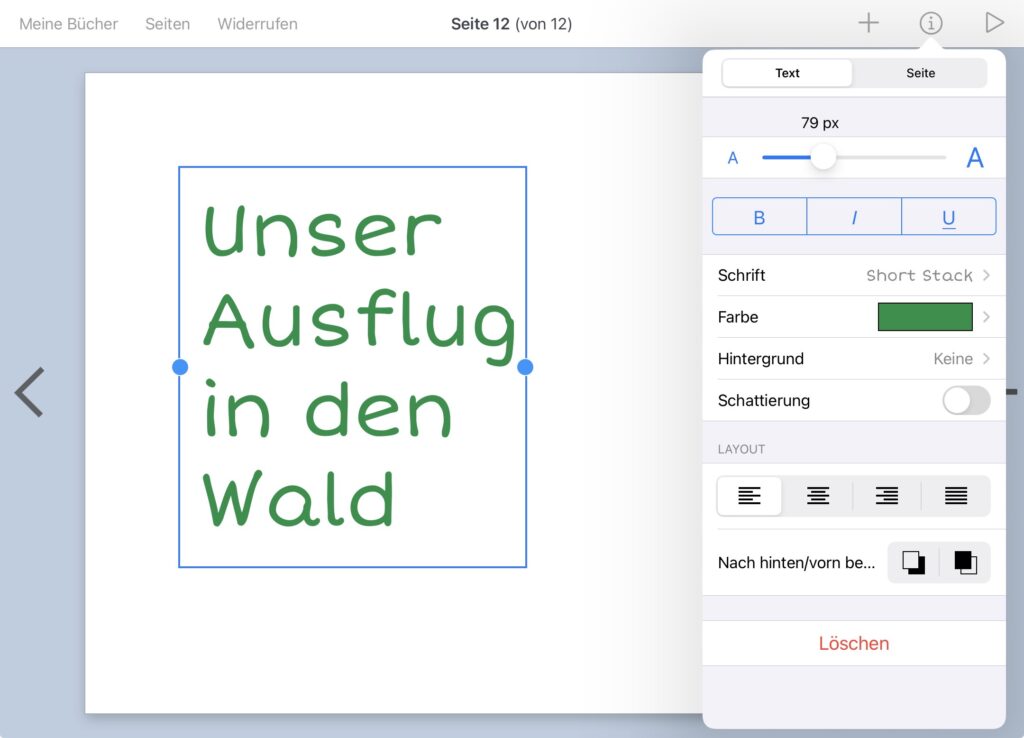
Die Formatierung geschieht durch Tippen auf das „i“-Symbol. Dazu stehen unterschiedliche Schriftarten, Farben und Formatierungsstile (kursiv, fett, unterstrichen) zur Verfügung. Auch die Größe der Buchstaben lässt sich anpassen. An dieser Stelle kann man außerdem festlegen, welche Elemente auf der Seite weiter hinten liegen sollen und welche davor. Schrift kann beispielsweise nach vorne bewegt werden und so auf einem Foto liegen.
Der Stift
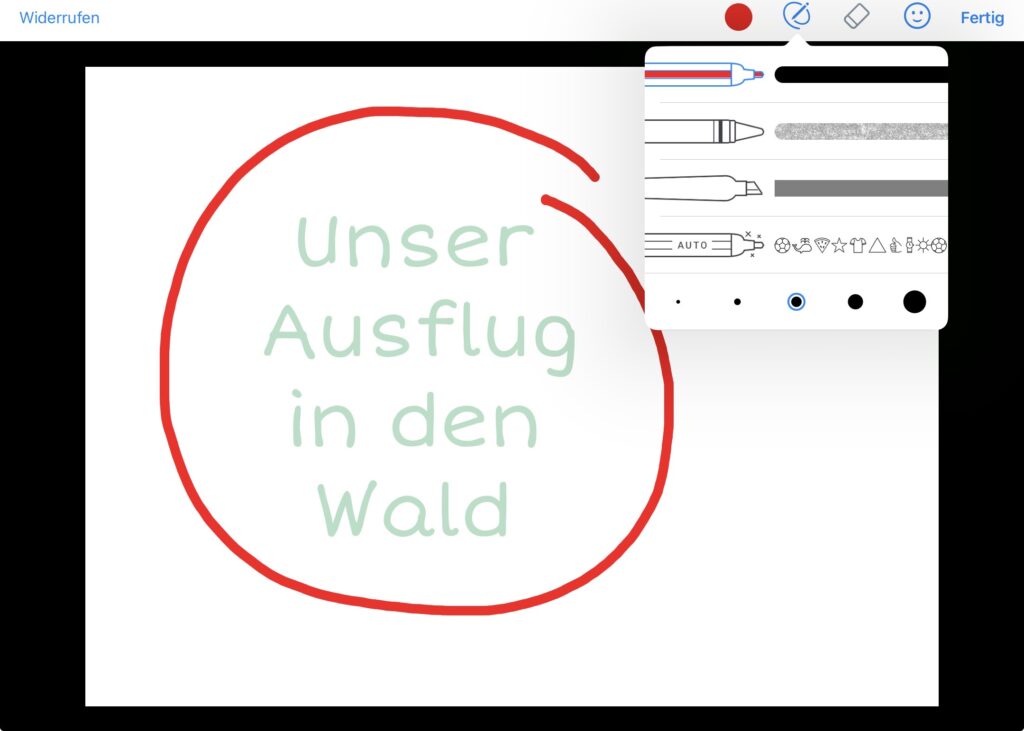
Mit dem Stift können per Hand oder Tablet Stift eigene Akzente und Zeichnungen hinzugefügt werden. Unterschiedliche Farben und Strichstärken wählt man über die Symbole im Menü aus, mit dem Radiergummi können einzelne Stellen entfernt oder die ganze Zeichnung gelöscht werden.
Anschauen und Weitergeben
Die fertigen Bücher lassen sich über das Dreieck oben rechts betrachten. Dabei können die Seiten mit dem Finger digital weitergewischt werden. Im Vorlese Modus werden alle Texte automatisch von einer Computerstimmen vorgelesen sowie Audioaufnahmen und Videos automatisiert abgespielt und die Seiten umgeblättert.
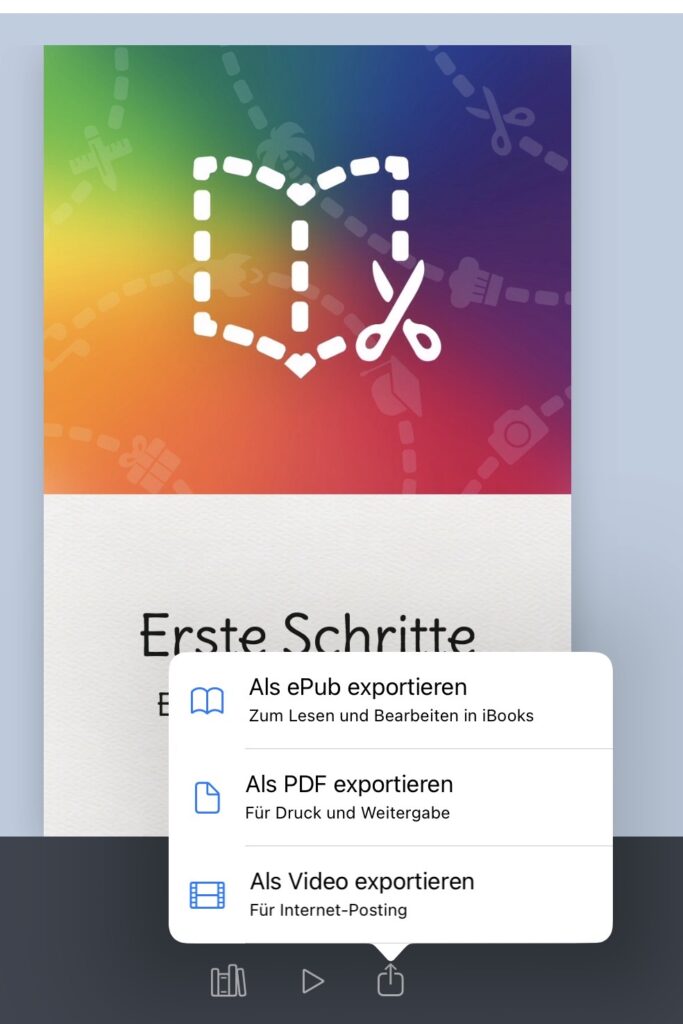
Um ein fertiges Buch mit anderen zu Teilen bietet die verschiedene Optionen, die in der Übersicht „Alle Bücher“ über das Teilen Symbol ausgewählt werden können:
- Als ePub exportieren: Das Buch wird als offenes Dokument exportiert, um auf anderen iPads in der Book Creator App noch weiter zu bearbeiten oder über die Play-Funktion anzusehen.
- Als PDF exportieren: Ausgabe als klassische PDF mit mehreren Seiten. Achtung: In der PDF lassen sich keine Audioaufnahmen oder Videos abspielen!
- Als Video exportieren: Das Buch wird als mp4-Videodatei gespeichert. Alle Audio-Aufnahmen und Videos sind hör- und sichtbar, allerdings lässt sich das Buch nicht manuell „weiterwischen“.